
Objectif : Relever des coordonnées 3D sur une carte pour prendre des points de contrôle dans l’appli Veezer et préparer ses photos pour ses futures sorties.
(article mis à jour le 28/09/2026)
Un projet de couloir en ski ? un passage délicat à trouver entre les barres rocheuses? La préparation des photos de repérage permettra d’utiliser facilement et en toute confiance la géolocalisation sur photo quand on est sur le terrain.
Prendre des points de contrôle consiste à pointer sur la photo des points remarquables en indiquant leurs coordonnées cartographiques 3D, le principe est simple mais c’est tout un art 🙂
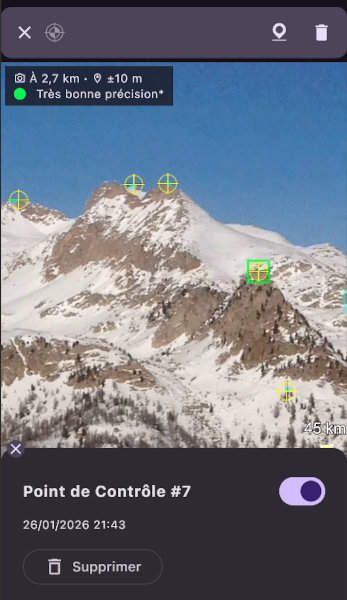
Des points de contrôle dans l’appli Veezer
Toute référence cartographique est bonne à prendre : un sommet sur une application de panorama, un croisement de chemin ou un bâtiment sur une carte topo, un arbre caractéristique sur une image aérienne, un détail du relief sur un modèle 3D précis…
Voir aussi : Tutoriel Veezer – Prendre un point de contrôle sur une carte (en anglais)
Cet article recense les applications de cartographie adaptées au relevé de coordonnées 3D pour Veezer.
Ici on se concentre sur les applications utilisables gratuitement à la maison (avec une bonne connexion internet, et éventuellement depuis un ordinateur).
PeakFinder : pour les sommets
PeakFinder est une appli mobile payante, mais une application web gratuite est également proposée pour une utilisation avec connexion internet depuis un téléphone ou depuis un ordinateur.
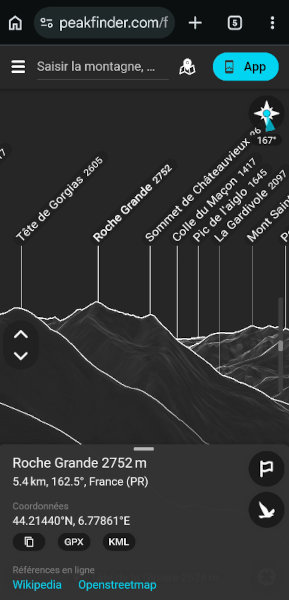
PeakFinder sur mobile (web)
On aime
- Parfait pour identifier les sommets d’une photo
- Ergonomie
- Raccourci dans Veezer (quand la position de la photo est connue)
- Relevé de coordonnées pratique (copier/coller + altitude)
- L’appli web fonctionne à la fois sur ordinateur et sur téléphone
Les inconvénients à connaître
- Précision du relief parfois approximative
- Uniquement pour les sommets
- On ne peut pas relever précisément des coordonnées en dehors des sommets étiquetés
Comment relever des coordonnées
Clic sur sur un sommet, puis copier/coller les coordonnées et reporter l’altitude affichée.
Relief Maps : un modèle 3D très précis mais…
Relief Maps est une appli de cartographie 3D très prometteuse sur mobile et proposant une appli web avec des fonctionnalités gratuites potentiellement très intéressantes pour le relevé de coordonnées 3D. Malheureusement des bugs gênants empêchent de relever des coordonnées de manière fiable.
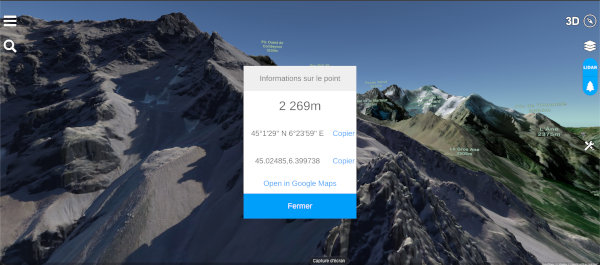
Relief Maps sur ordinateur (web)
On aime
- Visualisation 3D avec relief très précis par endroit, image aérienne et plan accessibles dans la version gratuite
- Fonctionne à la fois sur ordinateur et sur téléphone (appli mobile utilisable gratuitement)
- Relevé de coordonnées pratique sur desktop (copier/coller + altitude)
- Raccourci dans Veezer (quand la position de la photo est connue)
Les inconvénients à connaître
- Bugs gênants sur le relevé de coordonnées (les coordonnées relevées ne sont pas celle du point sélectionné)
- Sur mobile: bugs bloquants sur le copier/coller de coordonnées (on privilégiera l’appli web desktop pour le moment)
- Navigation 3D à apprivoiser (l’orientation de caméra est limitée)
Comment relever des coordonnées
Double-clic sur la carte et Info, puis copier/coller les coordonnées et reporter l’altitude affichée.
RealityMaps sur desktop : un modèle 3D précis et ergonomique avec image aérienne
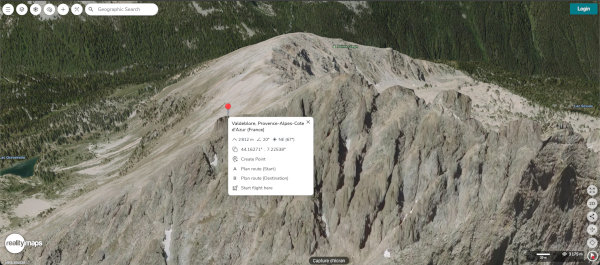
RealityMaps sur ordinateur (web)
On aime
- Visualisation 3D avec image aérienne et relief précis
- Ergonomie et expérience utilisateur, pas de bug
- Relevé de coordonnées pratique (copier/coller + altitude)
Les inconvénients à connaître
- Appli web desktop seulement (gratuitement), l’appli mobile n’est pas utilisable pour le relevé de coordonnées
- Navigation 3D encore perfectible (on ne peut pas orienter la caméra vers le haut)
Clic droit sur la carte puis copier/coller les coordonnées et reporter l’altitude affichée.
Cartes IGN : l’appli mobile de l’IGN, 2D et 3D
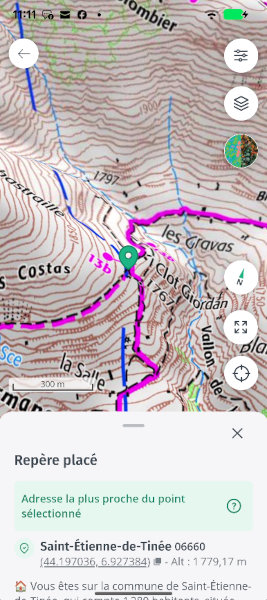
Appli mobile Cartes IGN
On aime
- Accès aux données IGN essentielles : carte IGN, image aérienne
- 3D expérimental mais utilisable
- Expérience complète en version gratuite
- Altitude précise
- Relevé de coordonnées 3D pratique (copier/coller + altitude)
Les inconvénients à connaître
- Données OSM non présentes
- 3D expérimentale (navigation perfectible, bugs de chargement)
- France seulement
cartes.gouv.fr : le portail web de l’IGN
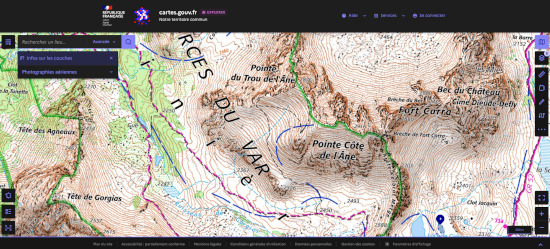
carte.gouv.fr sur ordinateur (web)
On aime
- Toutes les données IGN
- Accès à d’autres données (OSM, ESRI etc)
- Altitude précise
- Relevé de coordonnées 3D pratique (copier/coller + altitude)
- Expérience complète en version gratuite
Les inconvénients à connaître
- Hors France les données sont limitées et l’altitude n’est pas disponible
Whympr : plan topo seulement
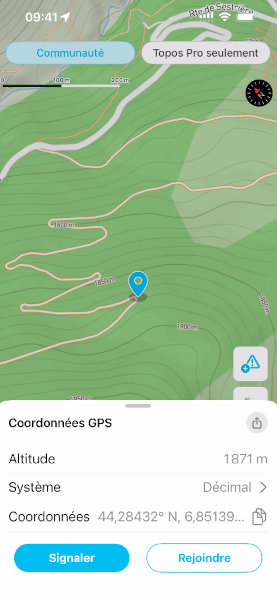
Appli mobile Whympr
On aime
- Relevé de coordonnées 3D pratique (copier/coller + altitude)
Les inconvénients à connaître
- Très limité dans la version gratuite (2D seulement, carte topo seulement)
- Bug occasionnel mais gênant sur le relevé de coordonnées : le coordonnées ne correspondent pas toujours au point sélectionné
WeTrek : données IGN et OSM
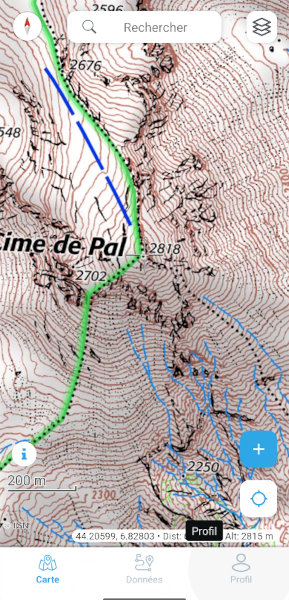
Appli mobile WeTrek
On aime
- Les données de référence dans la version gratuite (carte IGN, image aérienne IGN, carte topo OSM)
- Relevé de coordonnées 3D pratique (copier/coller + altitude)
- Simplicité d’utilisation
Les inconvénients à connaître
- Hors France seules les données OSM sont accessibles et l’altitude n’est pas disponible
- Précision altitude moyenne
Si l’altitude n’est pas affichée: activer l’affichage de l’altitude dans les paramètres (profil > paramètres > Afficher l’altitude au centre de la carte)
Centrer la carte sur le point souhaité et appuyer une fois sur les coordonnées pour copier/coller, et reporter l’altitude affichée
Google Earth
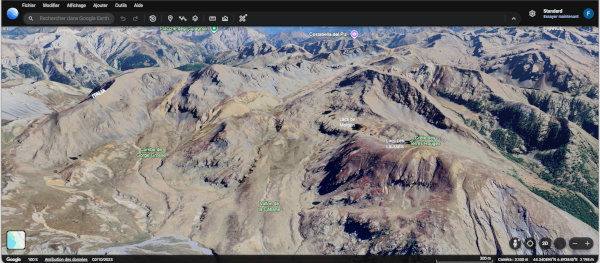
Google Earth sur ordinateur (web)
On aime
- Modèle 3D avec image aérienne/satellite
- Modèle 3D très précis sur certaines zones urbaines ou périurbaines
- Raccourci dans Veezer (quand la position de la photo est connue)
Les inconvénients à connaître
- Précision du relief souvent moyenne en montagne, mais utilisable pour prendre des références à l’arrière plan
Outmap
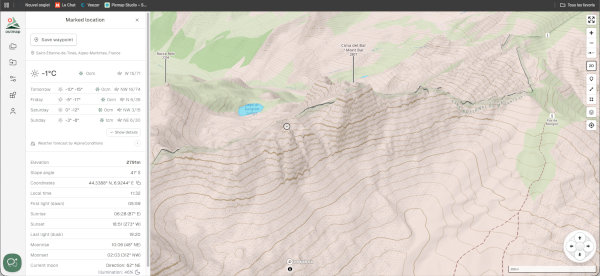
Outmap sur ordinateur (web)
On aime
- Relief assez précis selon les zones
- Visualisation 3D
- Relevé de coordonnées 3D pratique (copier/coller + altitude)
Les inconvénients à connaître
- Login nécessaire
- Image aérienne basse résolution dans la version gratuite (appli mobile)
- Image aérienne non dispo dans la web app en version gratuite
- Ergonomie appli mobile pour le relevé de coordonnées : changements de camera très gênant
PeakVisor
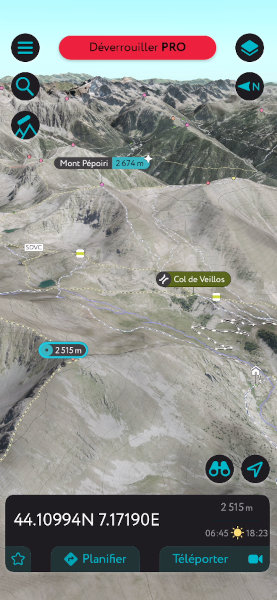
Appli mobile PeakVisor
On aime
- Une solution 3D gratuite fonctionnelle pour le relevé de coordonnées sur mobile
- Image aérienne et carte topo
Les inconvénients à connaître
- Relief de précision moyenne
- Solution desktop et panorama non utilisables pour le relevé de coordonnées
- Ergonomie perfectible
- Report manuel des coordonnées (pas de copier/coller)
GeoLibre Desktop
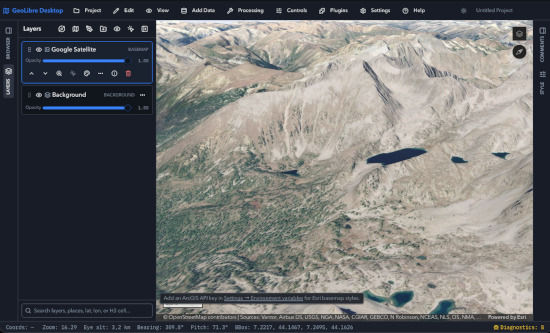
GeoLibre Desktop
On aime
- Une solution 3D gratuite, multiplateforme et opensource pour le relevé de coordonnées
- Possibilité d’utiliser ses propres données cartographiques (terrain, image, vecteur)
- Sélection de basemaps riche et pertinente
- Précision du relief très bonne selon les basemaps, et sans limite avec ses propres données
Les inconvénients à connaître
- Application encore expérimentale
- Ergonomie perfectible
Comment accéder au modèle 3D
Conclusion
Notre choix :
- Sommets → web app PeakFinder
- Carte topo ou image aérienne → appli Cartes IGN (alternative hors France : Whympr ou Outmap)
- Modèle 3D → web app RealityMaps et Geolibre Desktop sur ordinateur
Cet article sera actualisé régulièrement !